ikuai
正常情况ikuai小包转发是没有问题的。小包转发是什么,它重要吗?为什么说爱快性能差CPU高解答-iKuai爱快流控路由官方论坛 - Powered by Discuz!
宽带连接数?
在线连接数测试网页,简单一键测试宽带并发连接数限制-OPENWRT专版-恩山无线论坛 - Powered by Discuz!
都需要的:安装这个软件:
ikuai 应用工具-》吞吐测试->服务端
本地测试:功能开关:勾上,服务端口默认。
本地使用
1 | iperf3 -u -c 192.168.9.1 -i 1 -t 60 -b 100M |
客户端:
1 | iperf3.exe -s |
本地开启
ip填自己的ip.剩下的自己选择着填。然后开启测试。
Windows系统自动粘贴文件
共享渲染农场
未命名
在source文件下新建file文件夹用于分类存储文件。放入一个pdf文件。例如xz.pdf
可以在 https://域名/file/xz.pdf 打开这个pdf
【如何在网页中实现pdf在线预览】10分钟学会如何利用Hexo博客上传本地pdf文件并在线预览pdf_hexo展示pdf-CSDN博客
Hexo NexT 置顶
- 卸载默认的 hexo-generator-index 插件:
1 | npm uninstall hexo-generator-index --save |
- 安装 hexo-generator-index-pin-top 插件:
1 | npm install hexo-generator-index-pin-top --save |
- 在需要置顶的文章的 Front-matter 中添加 top 属性。例如:
-–
title: “示例文章”
date: 2023-09-01
top: 2
-–
未命名
9.9:还没到货
双路主板只插一个cpu:可以
可以:双路服务器主板cpu供电只插一个行嘛,另外一个可能漏电插了不开机_图拉丁吧_百度贴吧
双路主板只插一个CPU,第二个CPU插槽供电也插上,能开机吗_百度知道
装双路主机后的三大问题(新手垃圾佬必看)_图拉丁吧_百度贴吧
双路主板只装一个CPU的注意事项 - 电脑讨论(新) - Chiphell - 分享与交流用户体验
硬盘(8 封私信) 联想RD450X准系统,组装家用服务器的那些坑,入坑前一定要仔细考虑 - 知乎
b站视频130元双路X99主板,比寨板还还便宜!双路2666V3,20核40线程!联想RD452X装机,6个U.2,可拓展万兆网卡!_哔哩哔哩_bilibili
百度贴吧别捡寨板了, 这才是X99双路性价比之王的主板_图拉丁吧_百度贴吧
vGpu
(8 封私信) 虚拟化教程 (4) : NVIDIA vGPU 软硬件选型指南 - 知乎
利用Hyper-V实现单张显卡虚拟化,自建多人云原神 | Bug侠
记录一下ProxmoxVE下使用Nvidia家用消费级显卡开启vGPU搭建云主机一例 | Bug侠
(8 封私信) all in one服务器折腾一,消费级N卡解锁GPU虚拟化功能 - 知乎
9.11到货了
使用janaws查看bmc
java版本
推荐使用java8版本,可以在电脑上面安装两个不同的版本的Java,通过修改环境变量修改使用的版本
jdk-8u152-windows-x64.exe_免费高速下载|百度网盘-分享无限制
把环境变量修改好:系统属性->环境变量->系统变量->Path->新建->
粘贴C:\Program Files\Java\jdk1.8.0_152\bin
一路保存
安装好之后是这样子的。
1 | >java -version |
下载控制文件
建议使用firefox浏览器下载。我这360和edge浏览器都出问题
下载之后是这样子的文件jviewer.jnlp
可以改名为1.jnlp
修改java配置
在开始栏点击配置java或者搜索javacpl(选择你的环境的)
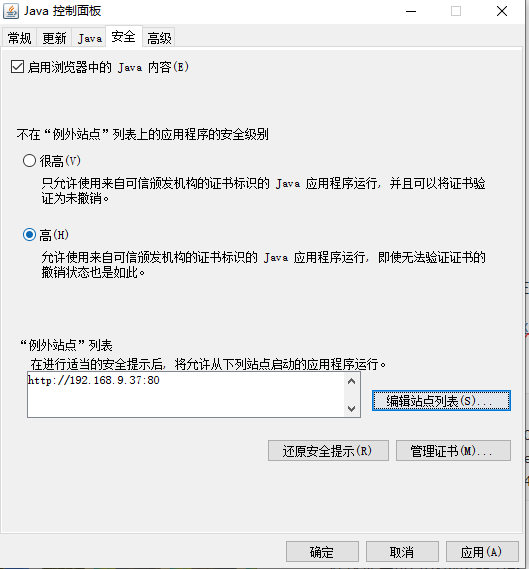
在安全出添加“l例外站点”和勾选“启用浏览器的java内容”(不然弹出“由于java已在web中禁用”)
例外站点直接填写ipmi页面的ip。
在1.jnlp所在的文件夹启动命令行或者powershall,执行命令javaws 1.jnlp
不用担心,全部确认。
最后是这样子的
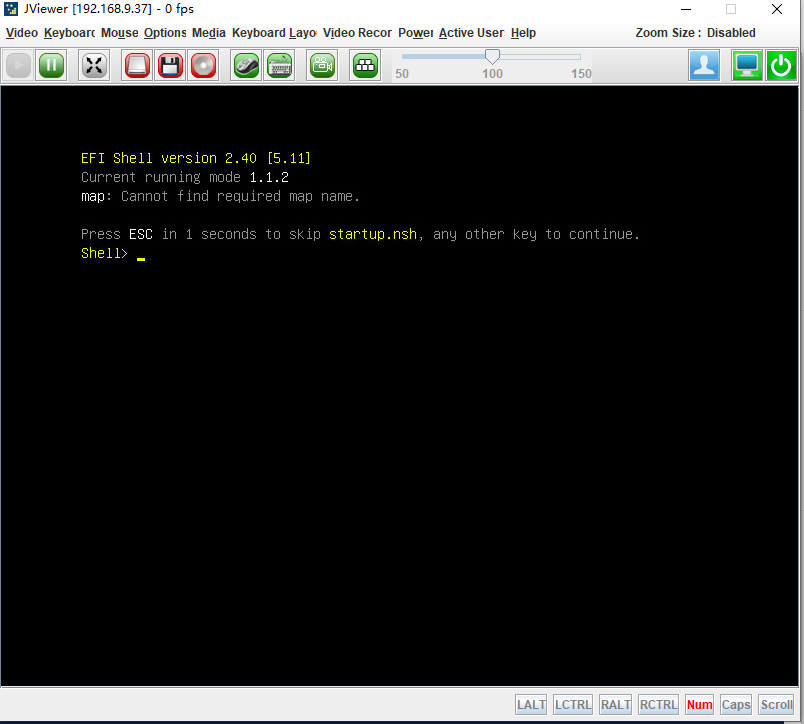
设置远程连接
可以通过vnc或者mstsc连接。KVM帧率偏慢
将文件通过iso挂载远程连接到服务器上面。
未命名
- Ctrl+G,显示帮助文本
- Ctrl+O,保存当前文件
- Ctrl+R,读取其他文件并插入光标位置
- Ctrl+Y,跳至上一屏幕
- Ctrl+K,剪切当前一行
- Ctrl+C,显示光标位置
- Ctrl+X,退出编辑文本
- Ctrl+J,对其当前段落(以空格为分隔符)
- Ctrl+W,搜索文本位置
- Ctrl+V,跳至下一屏幕
- Ctrl+U,粘贴文本至光标处
- Ctrl+T,运行拼写检查
- Ctrl+_,跳转到某一行
- ALT+U,撤销
- ALT+E,重做
- ALT+Y, 语法高亮
- ALT+#,显示行号
招新
安装cuda+pytorch环境的时候常常会出现问题:所以迁移能正常使用的环境会方便一点点。
使用 conda-pack 工具可以将 Conda 虚拟环境打包为压缩文件,并保存到指定位置,方便迁移或备份。以下是具体步骤:
ps:有部分是linux命令,win环境直接用鼠标就好了
- 安装 conda-pack
在使用前需要安装 conda-pack 工具,可通过以下任意方式完成:
使用 Conda 安装
1 | conda install -c conda-forge conda-pack |
或使用 pip 安装
1 | pip install conda-pack |
- 打包虚拟环境
执行以下命令将虚拟环境打包为 .tar.gz 或 * .zip * 文件,并保存到指定位置:
打包指定环境并保存到当前目录
1 | conda pack -n my_env -o my_env.tar.gz |
指定输出路径和文件名
1 | conda pack -n my_env -o /path/to/output/my_env.tar.gz |
如果环境中有可编辑安装的包,需忽略这些包
1 | conda pack -n my_env --ignore-editable-packages -o /path/to/output/my_env.tar.gz |
- -n 后跟虚拟环境名称。
- -o 指定输出文件路径和名称。
- 验证打包结果
打包完成后,检查生成的压缩文件是否存在于指定路径:
1 | ls /path/to/output/ |
- 解压与迁移、
将生成的 .tar.gz 文件复制到目标机器,并解压到 Conda 的 envs 目录下:
创建目标目录(建议与原环境名一致)()
1 | mkdir -p /anaconda3/envs/my_env |
解压文件到目标目录 (建议用解压缩软件),稍等一会
1 | tar -xzvf /path/to/my_env.tar.gz -C /anaconda3/envs/my_env/ #linux |
- 激活迁移后的环境
在目标机器上激活解压后的虚拟环境:
1 | conda activate /anaconda3/envs/my_env/ #这个过程挺快的 |
通过以下命令验证迁移是否成功:
1 | conda env list |
小提示
- 打包后的环境包含所有依赖,无需重新安装。
- 如果遇到权限问题,解压时可使用 sudo。
- 确保目标机器已正确配置 Conda 环境(如执行 conda init)。
此方法适用于离线迁移或备份 Conda 环境,简单高效。
label-studio标注工具
标注工具
P104炼丹
p104的性价比还是挺高的,虽然是纯纯大矿卡
虚拟机添加外挂硬盘的操作步骤
copy for OH