github搭建图床
建议:在测试添加图片的时候,开启加速器(比如 瓦特工具箱)
配置GitHub
和之前创建网站的仓库一样。新建仓库,,名字叫picture,权限为public。
点开我们的头像,并选择”Settings“,然后点击左下角的”Developer settings“选项
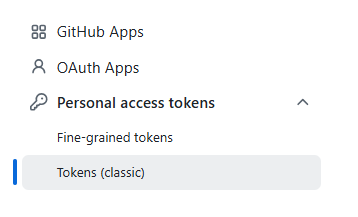
选择classic,创建token,有效期选择90天,GitHub官方强烈不推荐使用永久期限的token
下方的勾选项选中repo开头的
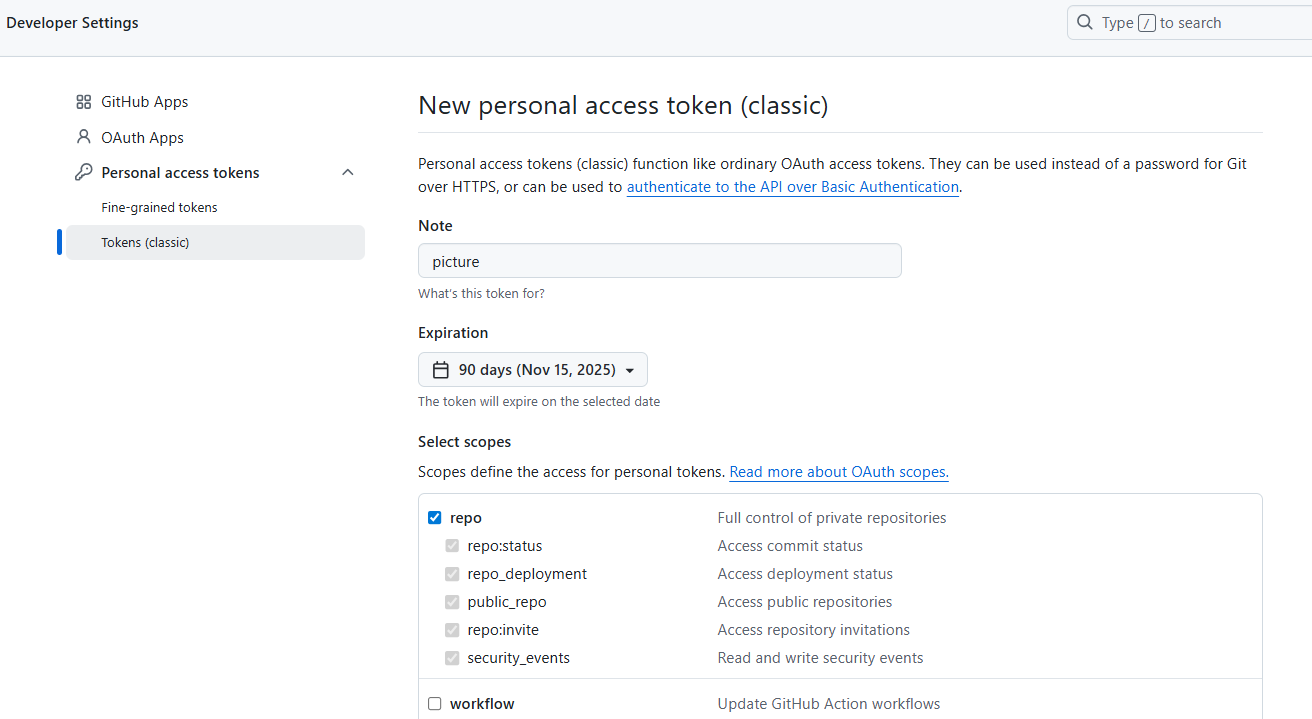
保存这个token的序号
GitHub上的配置操作已完成。
配置PicGo
接下来,我们需要配置PicGo。PicGo是一个工具,从而将我们的图片上传到GitHub中。
进入PicGo的官方网站PicGo is Here | PicGo,如下图所示。
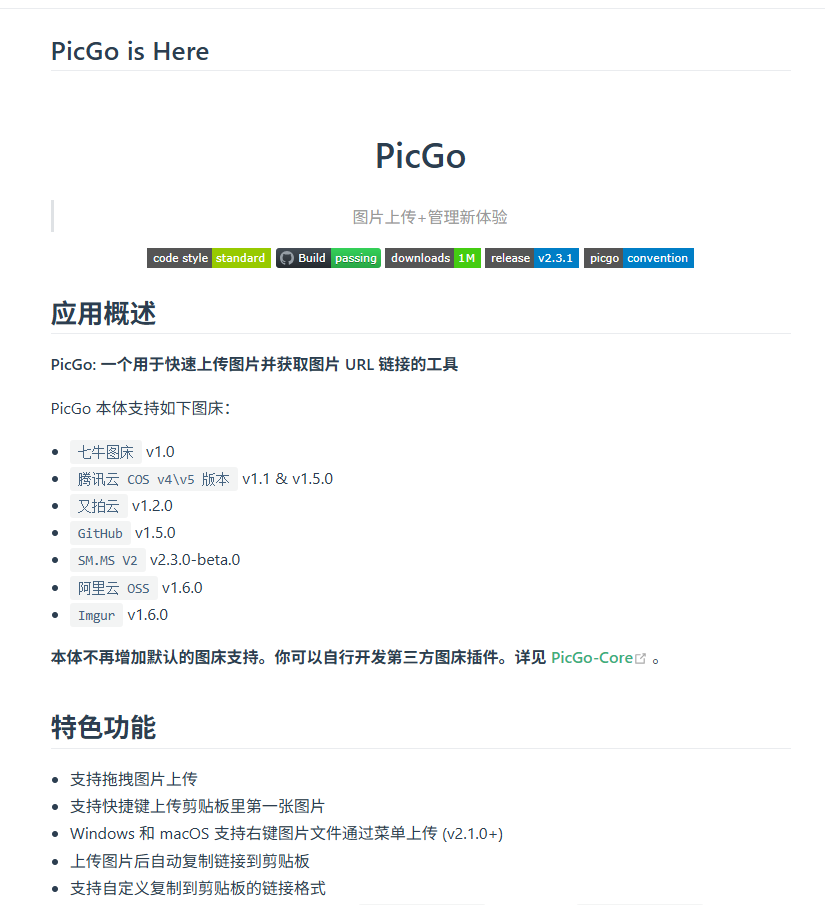
然后选择一个下载地址进行下载。
这是GitHub的下载地址:Releases · Molunerfinn/PicGo
根据自己的系统选择安装包
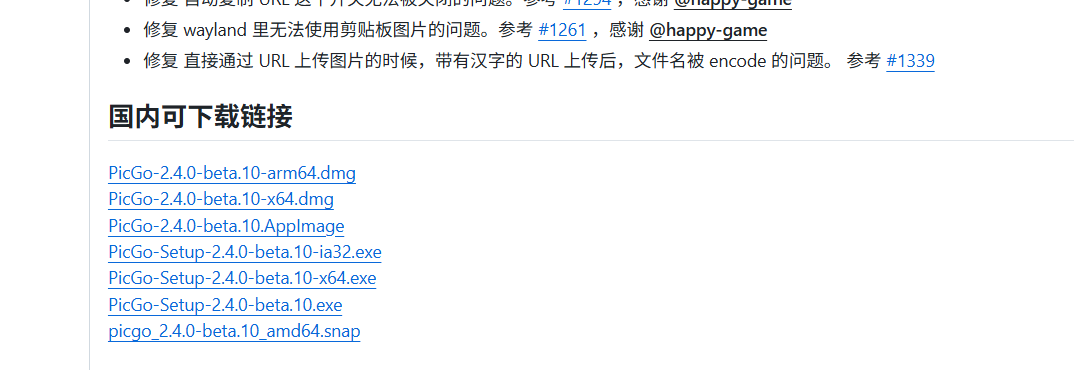
安装PicGo并打开
我在”图床设置“中找到”GitHub“,并配置各项信息。
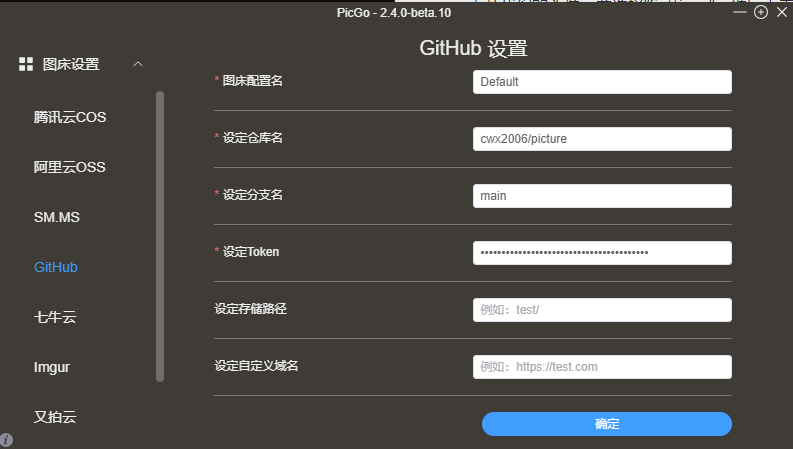
仓库名部分修改为自己的仓库名称。
分支名使用main。因为GitHub仓库的默认分支名称为main
填入仓库的token。
配置Typora
如果需要在Typora软件中,复制剪切板的图片,或者上传本地的图片后,自动将图片上传至前面配置好的图床中,就需要配置一下Typora软件。
在”文件“中选择”偏好设置…“,随后选择”图像“,并按照如下图所示的配置方式来加以设置。
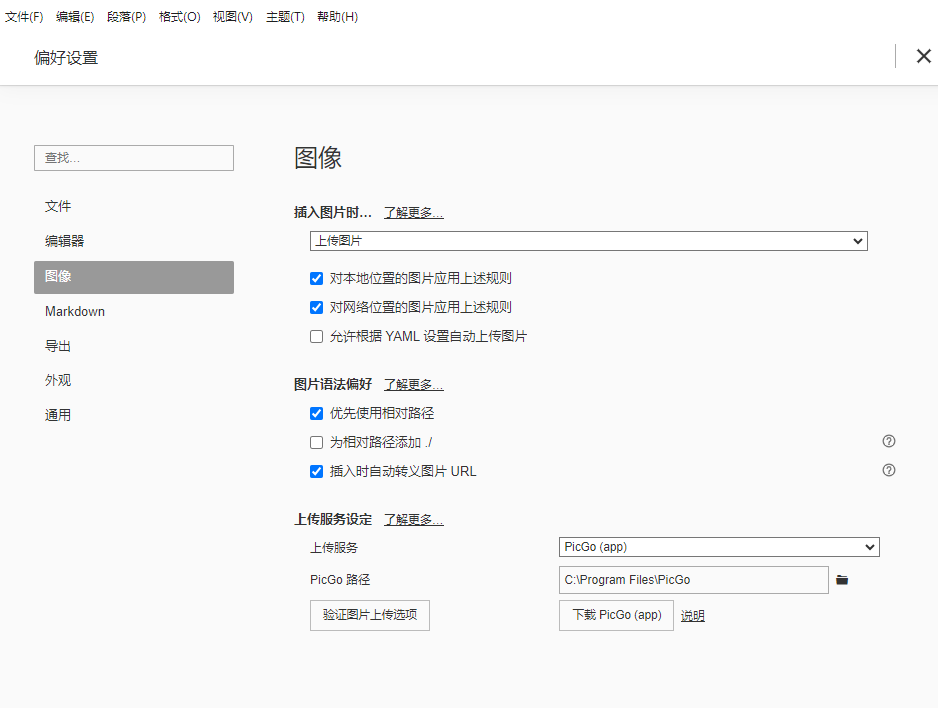
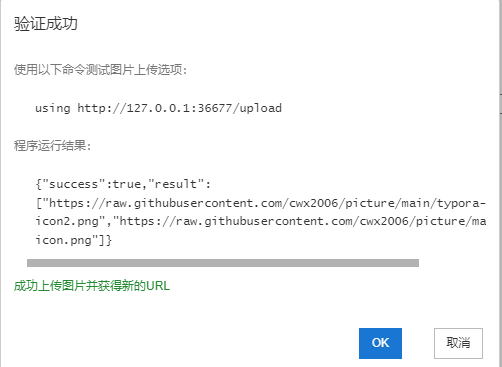
随后,选择上图中的”验证图片上传选项“,如果出现如下图所示的窗口,则表明我们已经成功配置完毕。
截图/复制图片后粘贴时要退出源码模式。
有时候会出现图片加载不出来的情况。可以重新启动Typora看看。